 ZZIZZ.SU Блог- ДмитрияН
«Пришлите снимок ошибки» — частый ответ службы поддержки. Но на фотографии всего монитора нужную строку иногда трудно разобрать. В Windows 11 можно захватить выбранную область экрана штатным приложением «Ножницы» и сохранить её отдельным файлом.
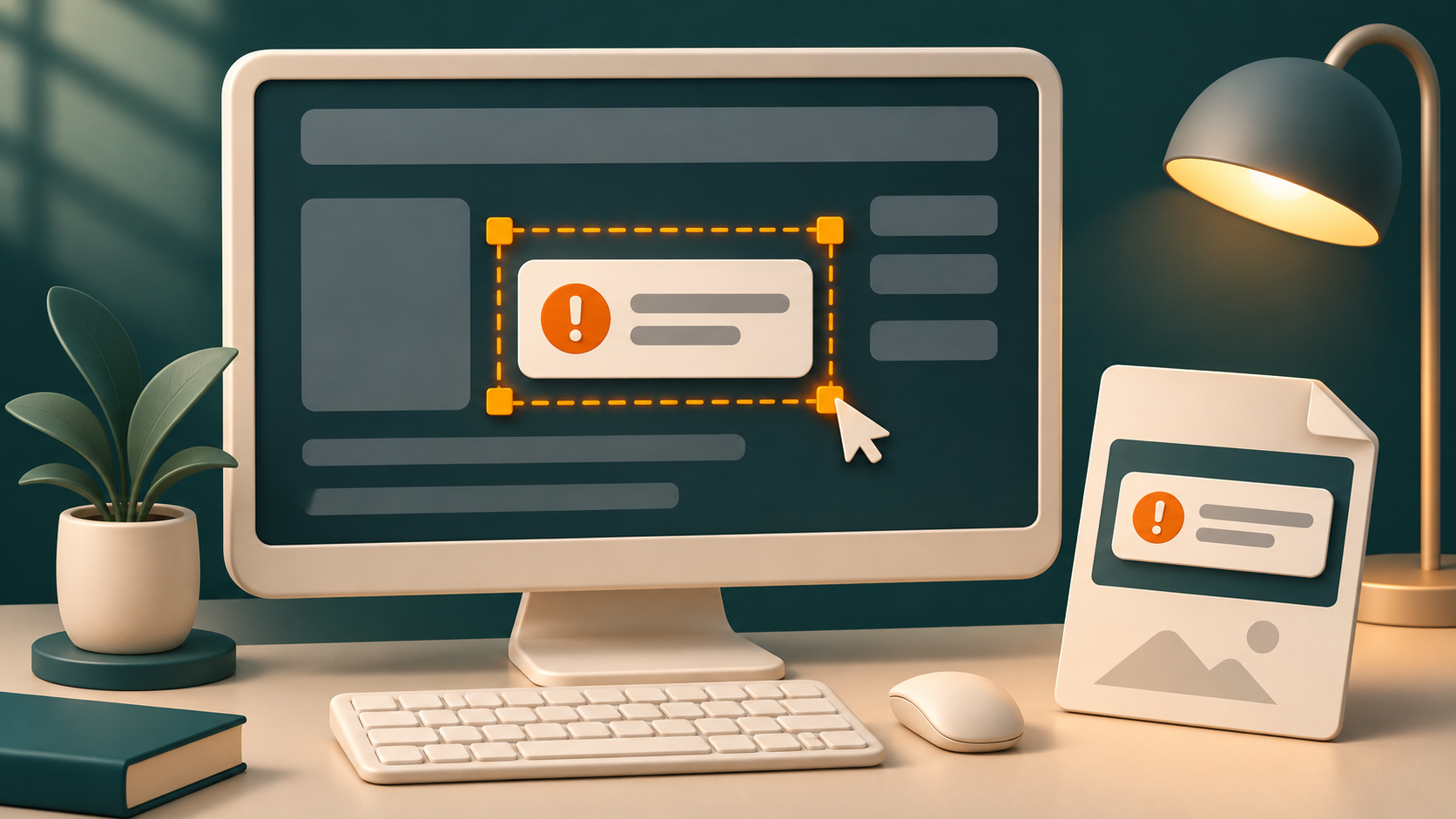
Один снимок — одна понятная ситуация
Представим условный случай: при открытии документа появляется сообщение, и сотрудник хочет передать его специалисту. Сначала он оставляет сообщение на экране и решает, какие детали нужны: полный текст, заголовок окна и кнопки. Соседняя переписка и другие открытые документы к этому вопросу не относятся.
Слишком тесная обрезка тоже мешает. Если оставить только слова «не удалось», адресат не увидит ни названия операции, ни уточнения причины. Выберите область, в которой читается сообщение целиком и сохраняется полезный контекст.
Сделайте прямоугольный фрагмент
- Подготовьте экран: нужное сообщение должно быть видно и не перекрыто другими окнами.
- Нажмите Win + Shift + S.
- Выберите режим прямоугольного фрагмента и выделите нужную область мышью.
- Откройте полученный снимок в «Ножницах», например через появившееся уведомление.
- Посмотрите, попали ли в кадр все строки сообщения.
«Ножницы» можно также найти через меню «Пуск» по названию приложения. Кроме прямоугольника предусмотрены захват окна и всего экрана. Для нашего примера достаточно области сообщения: выбирайте режим по тому, что хотите показать.
Сохраните копию в известную папку
В редакторе воспользуйтесь командой сохранения или «Сохранить как», задайте понятное имя и расположение. В современных версиях доступно автоматическое сохранение, однако его поведение и папка зависят от настроек приложения. Отдельно сохранённую копию проще найти для обращения.
Пример условного имени — «Ошибка открытия — первая попытка». Если затем повторили действие и получили другое сообщение, сохраните следующий снимок под другим именем. Так изображения не смешаются, когда специалист попросит сравнить результаты.
Не ограничивайтесь тем, что фрагмент когда-то оказался в буфере обмена. Сохраните файл, откройте его из выбранной папки и убедитесь, что это нужная версия. О работе с несколькими скопированными элементами можно прочитать в материале о журнале Win + V.
Проверка перед отправкой
Читается ли текст? Откройте изображение в обычном размере. Если символы мелкие или кадр обрезан, сделайте снимок заново. Дополнительная стрелка не заменит отсутствующую строку сообщения.
Нет ли посторонних данных? Проверьте имена, адреса, содержимое соседних окон. При необходимости выберите более подходящую область захвата. Не закрывайте важную часть ошибки декоративной пометкой.
Понятно ли, когда это произошло? В тексте обращения укажите действие перед ошибкой и приблизительное время. Само изображение не объясняет всю последовательность работы.
Дополните кадр коротким описанием
Подойдёт заготовка: «Открываю [объект], выполняю [действие], ожидаю [результат], появляется сообщение на приложенном снимке». Заполните её своими сведениями и, если возможно, добавьте точный текст ошибки обычным текстом.
Для сбоев КриптоАРМ снимок можно дополнить сведениями из журнала событий. Это помогает связать видимое сообщение с конкретной попыткой. Передавайте материалы по согласованному каналу поддержки.
В условном случае сотрудник отправляет один читаемый файл и описание действия. Адресат получает нужный контекст без необходимости угадывать, на какую часть экрана смотреть.