 ZZIZZ.SU Блог- ДмитрияН
Проверку подписей по трём вложениям закончила одна сотрудница, а согласовать пакет завтра будет другая. Вместо серии скриншотов можно сохранить отчёт КриптоАРМ. В нём видно, какие документы попали в проверку, сколько подписей обработала программа и по каким из них остались вопросы.
Соберите отчёт по всему пакету
Откройте в приложении «КриптоАРМ Подпись и шифрование» раздел «Проверка и расшифрование». Добавьте документы с подписями и дождитесь, пока программа покажет результаты. Для отсоединённой подписи проверьте, что приложение нашло нужный исходник. Если оно просит указать путь, выберите тот файл, с которым пришла подпись. Одинаковое имя у двух редакций документа легко пропустить.
- Выделите позиции, результаты проверки которых нужны коллеге. Если нужен отчёт на весь пакет, сверьте выделение со списком вложений.
- Нажмите «Распечатать отчёт». Команда доступна на панели инструментов или в сведениях о подписи.
- В открывшемся отчёте сверьте перечень документов и сохраните файл. При необходимости его можно распечатать.
Для Windows с установленной интеграцией есть отдельный способ получить PDF. В меню КриптоАРМ в Проводнике выберите «Проверить и расшифровать с отчётом». При выборе нескольких файлов выводится один сводный PDF. Если отчёт сохранить не удалось, приложение выводит отдельное уведомление. Проверьте, что полученный PDF открывается и относится именно к выбранному пакету.
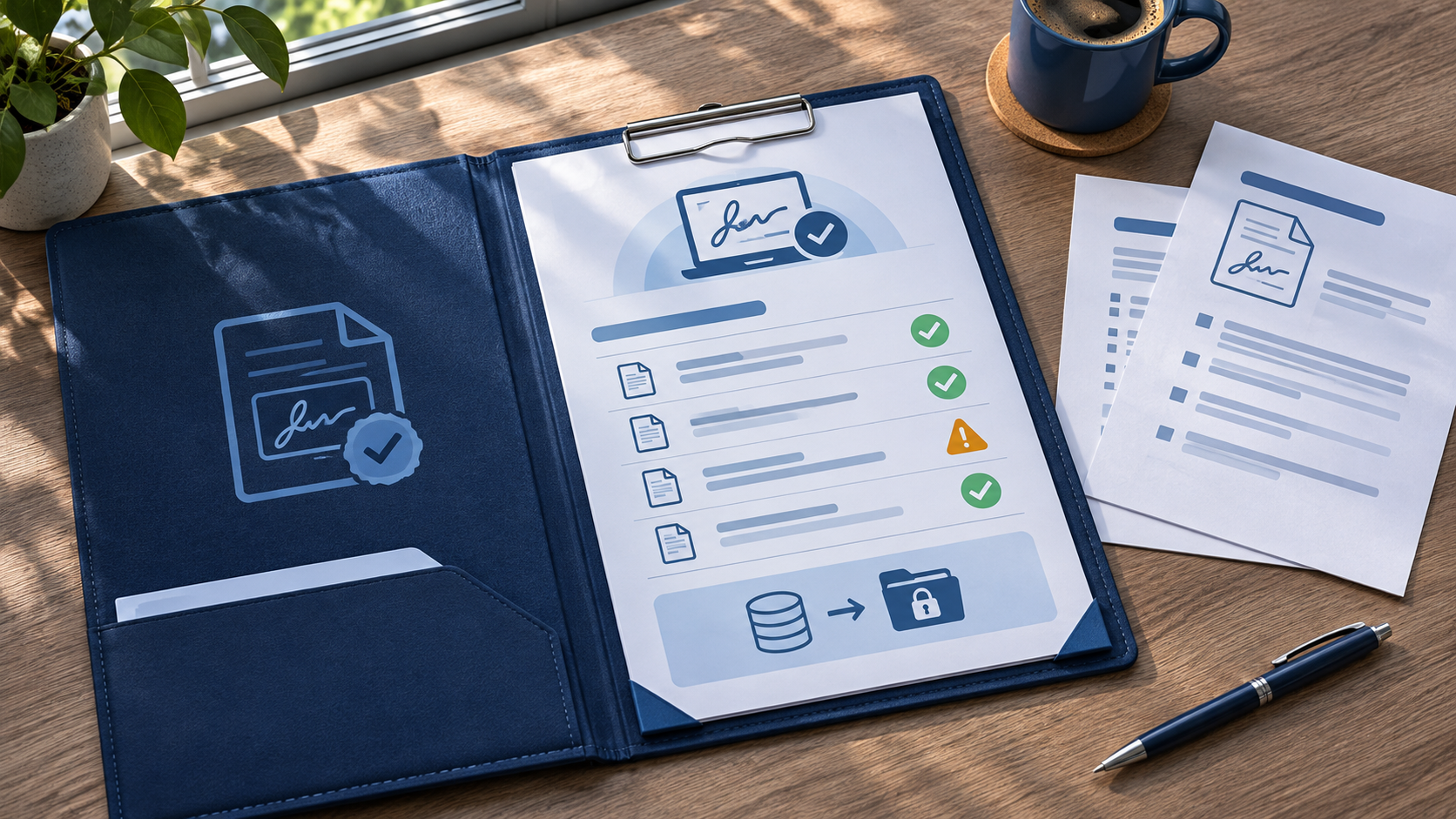
Одна строка в сводке, три разных ситуации
Представим рабочий пример. Сводка показывает, что обработаны три документа, но не по всем удалось определить статус. Перейдите к расшифровке по документам. Там указаны результат по каждой подписи и сведения о подписанте. У одного файла могут быть две подписи, поэтому число документов и число подписей иногда различаются.
- Подпись проверена и действительна
- Сверьте подписанта с ожидаемым. Если документ должны были подписать двое, посмотрите, есть ли результат по обоим.
- Подпись признана недействительной
- Откройте подробности в приложении и передайте конкретное сообщение тому, кто разбирает отклонение. Одни и те же слова в сводке могут сопровождать разные причины, поэтому пригодится точный текст.
- Проверку завершить не удалось
- Посмотрите статус исходной позиции. Например, если программа не нашла документ для отдельной подписи, запросите недостающую часть пакета и сформируйте новый отчёт после повторной проверки.
Что приложить, чтобы коллега мог повторить проверку
Сохраните отчёт рядом с исходными электронными файлами. Если подпись отсоединённая, храните обе части каждой пары. Перед отправкой взгляните на дату формирования отчёта. Если после этой даты поставщик прислал новую редакцию или ещё одну подпись, старый отчёт относится к прежнему комплекту.
В сопроводительном сообщении достаточно назвать пакет, указать результат и перечислить позиции, по которым нужно уточнение. Если коллеге предстоит проверить подписи самостоятельно, передайте ему исходные файлы по рабочему каналу, разрешённому для этих документов.