 ZZIZZ.SU Блог- ДмитрияН
В диалоговом окне мелкий номер ошибки, а в настройках программы нет кнопки увеличения. В Windows 11 эту строку можно рассмотреть с помощью встроенной экранной лупы. Её удобно включить на время, когда требуется прочитать отдельный фрагмент или сверить несколько цифр.
Увеличьте нужную строку за несколько нажатий
Нажмите клавишу Windows вместе со знаком «плюс». Откроется панель экранной лупы. Повторите сочетание для увеличения, а для уменьшения нажмите Win + −. Чтобы закрыть лупу, воспользуйтесь Win + Esc.
Для мелкого номера ошибки попробуйте Ctrl + Alt + L и наведите указатель на строку. Увеличенная область будет двигаться вместе с указателем, так что заголовок окна и соседние элементы останутся видны. Если номер целиком не помещается внутри линзы, уменьшите масштаб на один шаг и проверьте, видна ли вся строка.
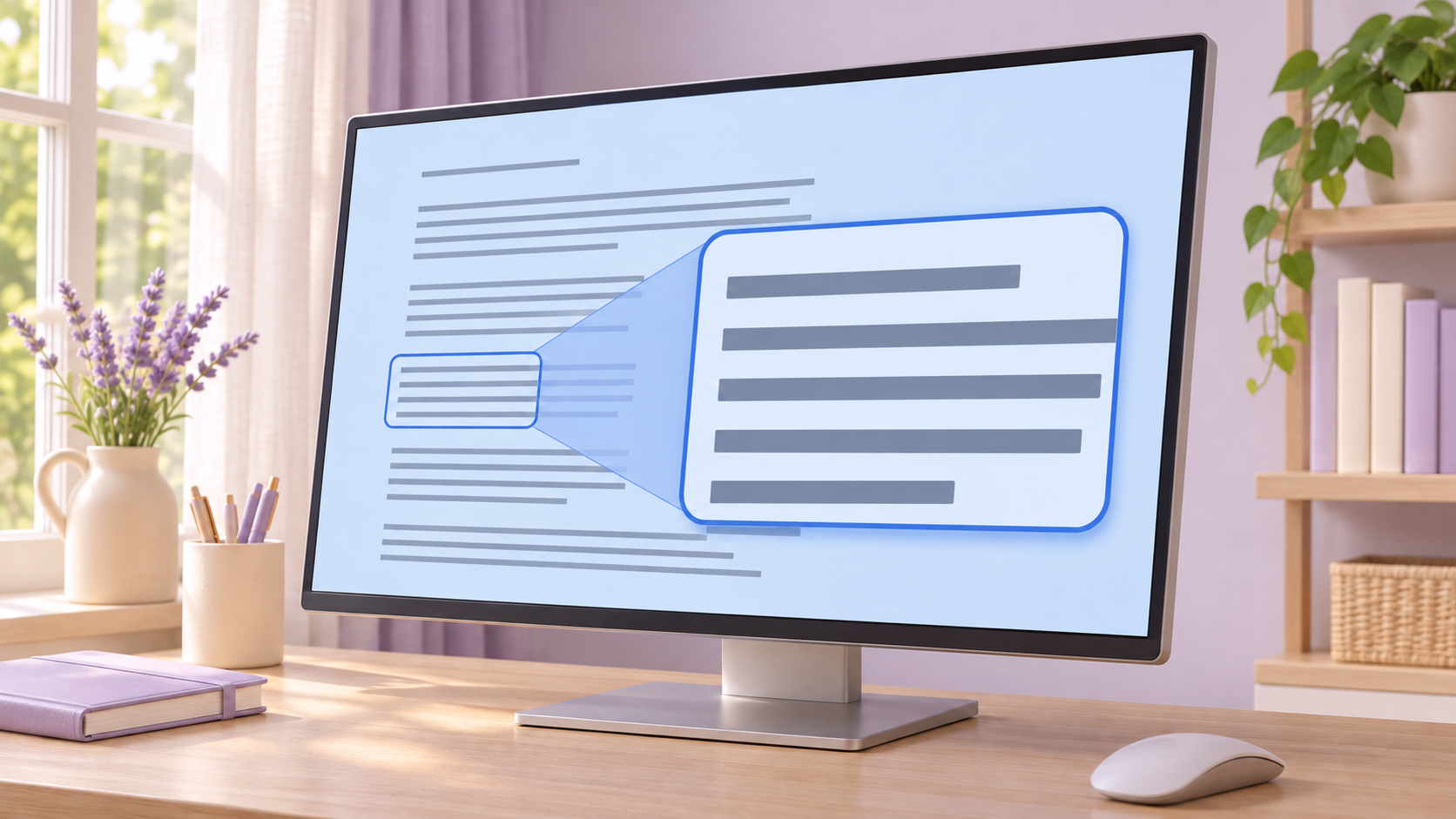
Подберите режим под работу
| Задача | Какой режим выбрать |
|---|---|
| Рассмотреть одно поле или кнопку в диалоге | Подвижная линза. Ctrl + Alt + L. |
| Прочитать длинный текст, где всё слишком мелко | Полноэкранный режим. Ctrl + Alt + F. |
| Сохранить основную рабочую область в обычном масштабе и смотреть увеличение в отдельной полосе | Закреплённый режим. Ctrl + Alt + D. |
Например, в большом списке документов сперва удобнее включить линзу и найти заголовок нужной колонки. Если затем нужно прочитать длинное примечание в одной карточке, переключитесь на весь экран. При таком масштабе части окна могут оказаться за границами видимой области. Удерживайте Ctrl + Alt + Пробел, чтобы временно увидеть весь рабочий стол, затем отпустите клавиши для возврата к увеличению.
Что проверить, если Win + «плюс» не сработал
Откройте «Параметры», затем «Специальные возможности» и «Экранная лупа». Включите её переключателем. На некоторых сборках Windows 11 там есть отдельная настройка, разрешающая запуск сочетанием Win + +. Если она доступна, проверьте её состояние.
Если при каждом нажатии лупа приближает слишком резко, посмотрите в её параметрах, можно ли уменьшить шаг масштабирования. Для коротких диалогов так проще подобрать размер, при котором и строка читабельна, и кнопки окна остаются видны.
Когда читаете код для обращения в поддержку, перепишите его полностью, включая начальные нули. Если нужен снимок, сначала закройте лупу и выделите исходное окно. После сохранения откройте снимок и убедитесь, что сообщение целиком попало в кадр. Как сохранить снимок ошибки с помощью «Ножниц».