 ZZIZZ.SU Блог- ДмитрияН
Дважды щёлкаете по PDF — открывается браузер. Через другую программу тот же документ читается нормально. В такой ситуации стоит проверить, какое приложение Windows назначила для файлов этого типа, и решить, нужен ли вам разовый выбор или постоянная настройка.
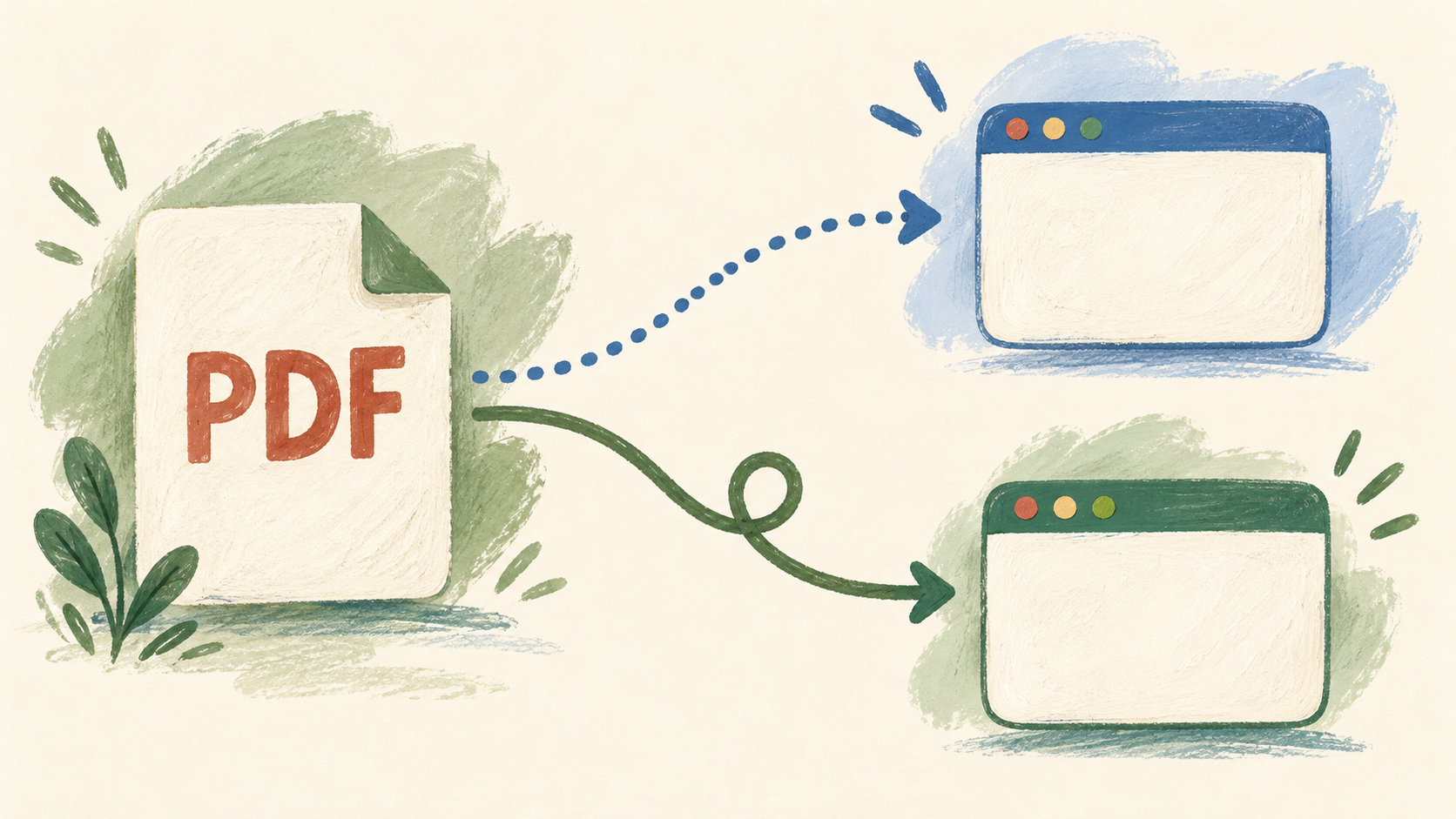
Нужно открыть только этот документ. Как не менять всё остальное?
В Проводнике Windows 11 щёлкните по сохранённому PDF правой кнопкой мыши и выберите «Открыть с помощью». Укажите нужное установленное приложение. При необходимости откройте пункт «Выбрать другое приложение».
Если появляется выбор «Только один раз» или «Всегда», для разового открытия используйте первый вариант. Это удобно, когда один PDF хочется посмотреть другим средством, а привычную программу для остальных документов менять не требуется.
Условный пример: обычно вы читаете небольшие файлы в браузере, но один большой документ хотите открыть в уже установленном просмотрщике. Разовый выбор позволяет решить эту задачу без перенастройки всех PDF.
Хочу, чтобы все PDF открывались выбранной программой. Где это задать?
- Откройте «Параметры» Windows → «Приложения» → «Приложения по умолчанию».
- В поиске типа файла введите
.pdf. - Откройте найденное сопоставление и выберите подходящее установленное приложение из доступных вариантов.
- Подтвердите выбор, если система запрашивает подтверждение.
Другой путь — выбрать «Всегда» в диалоге открытия через другое приложение. Такой выбор задаёт программу по умолчанию для файлов данного типа, а не только для одного документа.
После изменения вернитесь в обычную папку и дважды щёлкните по PDF. Затем проверьте второй сохранённый PDF: так будет понятнее, что вы изменили именно сопоставление типа файлов.
Почему значок поменялся? Сам документ изменился?
Значок файла может зависеть от связанного с ним приложения. Смена программы открытия не равна преобразованию документа в другой формат. Чтение полного имени и расширения помогает понять, с каким типом файла вы работаете.
Не переименовывайте PDF в DOCX ради открытия в другом редакторе: изменение расширения само по себе не конвертирует содержимое. Если требуется преобразование формата, это отдельная операция, для которой нужны подходящие средства и проверка результата.
Нужной программы нет в списке. Что проверить?
Убедитесь, что приложение действительно установлено и умеет открывать PDF. Наличие ярлыка на сайте или страницы загрузки в браузере ещё не означает, что программа установлена на компьютере.
Если для работы нужно новое ПО, используйте согласованный в вашей организации способ установки или официальный канал разработчика. Сначала определите нужную программу, затем возвращайтесь к выбору приложения по умолчанию. Для одной настройки сопоставления не требуется удалять все остальные средства чтения PDF.
Почему файл по ссылке в интернете всё равно открывается в браузере?
Проверяйте разные действия отдельно: переход по веб-ссылке и двойной щелчок по PDF, уже сохранённому в папке. Настройку для локальных файлов удобно проверять вторым способом. Поведение просмотра документа на сайте может определяться браузером или самим сервисом.
Для обращения в поддержку запишите, какое действие выполняли, где находится файл и какое приложение открылось. Фраза «PDF запускается не там» станет конкретной задачей: «В Проводнике при двойном щелчке по сохранённому PDF открывается такая-то программа, хочу использовать другую».