 ZZIZZ.SU Блог- ДмитрияН
На экране таблица выглядит аккуратно, а принтер выдаёт последнюю колонку на отдельном листе. Первая реакция — уменьшить всё колёсиком мыши. Но удобство просмотра и размещение документа на бумаге настраиваются отдельно. Разберём три заблуждения на примере печатной формы.
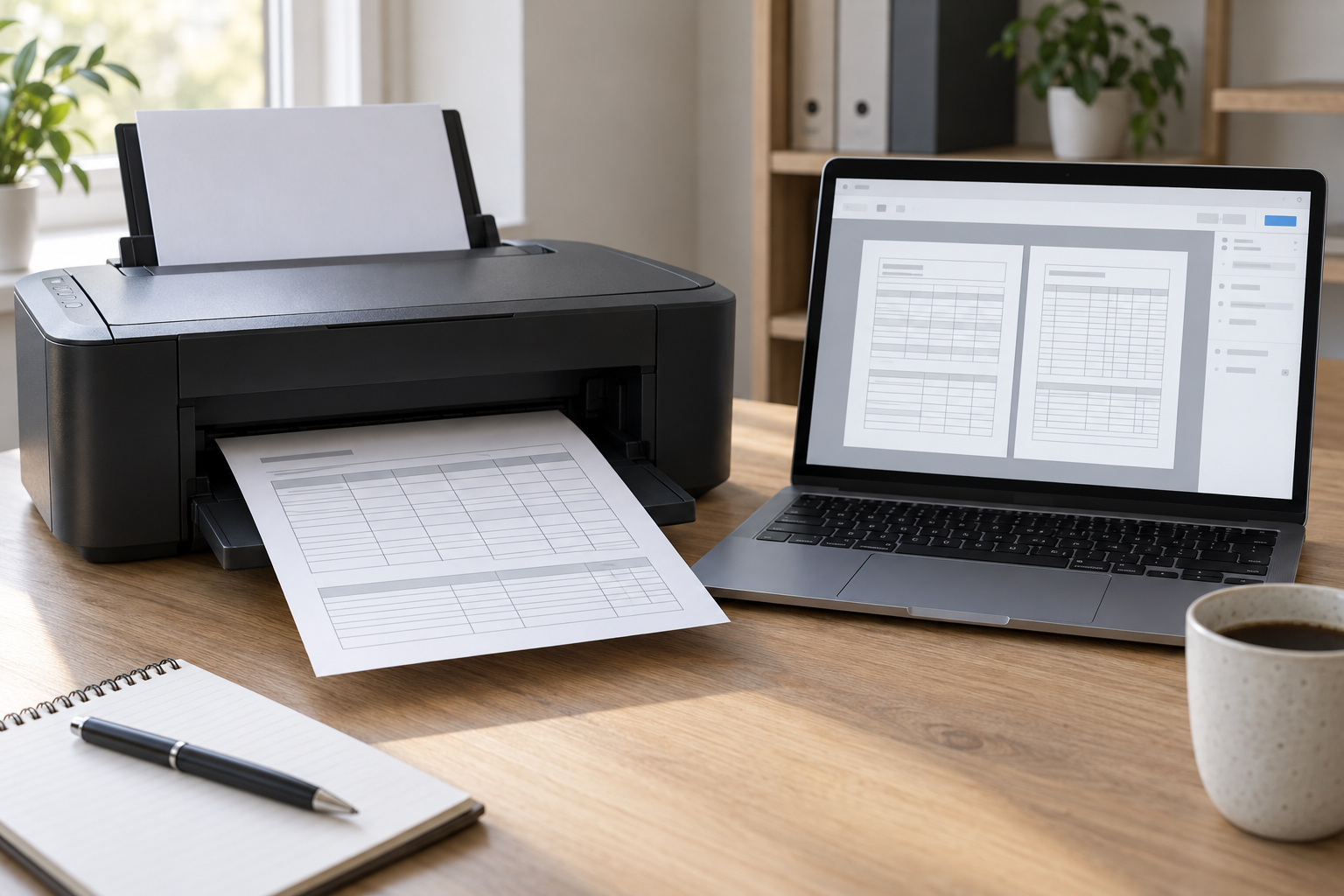
Миф 1. «Если таблица стала меньше на экране, она поместится на бумаге»
Масштаб просмотра меняет отображение в редакторе. Для печати табличного документа используются параметры страницы, включая отдельный масштаб печати. Поэтому после изменения размера изображения на экране нужно всё равно проверить печатное размещение.
В доступном меню табличного документа откройте «Файл» → «Параметры страницы». В конкретной конфигурации команда может находиться в меню печатной формы. Уточните размер бумаги, ориентацию и выбранное устройство; они должны соответствовать предполагаемому выводу.
Миф 2. «По ширине страницы означает один лист на весь отчёт»
Режим «По ширине страницы» подбирает масштаб для размещения по ширине одного листа. Длинная таблица при этом может продолжаться на следующих страницах по вертикали. Это нормальное различие, которое легко пропустить при проверке только первой страницы.
Смотрите на весь предварительный просмотр: где заканчиваются строки, на каком листе расположен итог, сохранились ли заголовки. Если приходится сильно уменьшать печать, оцените читаемость, а не только количество листов.
Миф 3. «Подойдут чужие настройки полей и процентов»
Параметры из инструкции к другому отчёту не являются готовым решением для вашей формы. Условная ведомость с пятью колонками и таблица с двадцатью полями требуют разных компромиссов. Нулевые поля и очень маленький масштаб нельзя выбирать только ради формального попадания на лист.
Проверьте, предусмотрены ли для вашего отчёта более подходящая ориентация, состав выводимых полей или другой вариант печатной формы. Если проблема заложена в макете, настройка масштаба может лишь скрыть её. Доработку макета согласуйте со специалистом.
Контроль перед кнопкой «Печать»
| Проверка | Что должно быть видно |
|---|---|
| Правая граница | Все нужные колонки, без неожиданного отдельного листа для одной из них. |
| Продолжение таблицы | Понятное расположение строк и итогов на следующих страницах. |
| Читаемость | Текст и числа удаётся прочитать в предполагаемом размере печати. |
| Параметры вывода | Нужный принтер, диапазон страниц и количество копий. |
Для важной формы сначала выведите одну пробную копию. Если предварительный просмотр выглядит правильно, а бумажный результат отличается, сохраните описание различия и параметры принтера для поддержки. Бесконечно менять шрифт в исходном документе в таком случае рано.